Quy trình Quản lý Đơn hàng
Đây là tính năng quan trọng nhất, cho phép Quý khách quản lý toàn bộ vòng đời của vận đơn.
Danh sách Đơn hàng và Tìm kiếm
Giao diện danh sách giúp Quý khách tìm kiếm và lọc đơn hàng hiệu quả:
- Lọc theo trạng thái: Sử dụng các thẻ trạng thái (Init, Label, Cancelled...) để xem danh sách tương ứng.
- Tìm kiếm: Quý khách có thể tìm kiếm nhanh mã đơn hàng bằng thanh tìm kiếm ở đầu trang hoặc trong danh sách.
- Thao tác nhanh: Xem chi tiết, chỉnh sửa hoặc yêu cầu hủy đơn ngay tại danh sách.
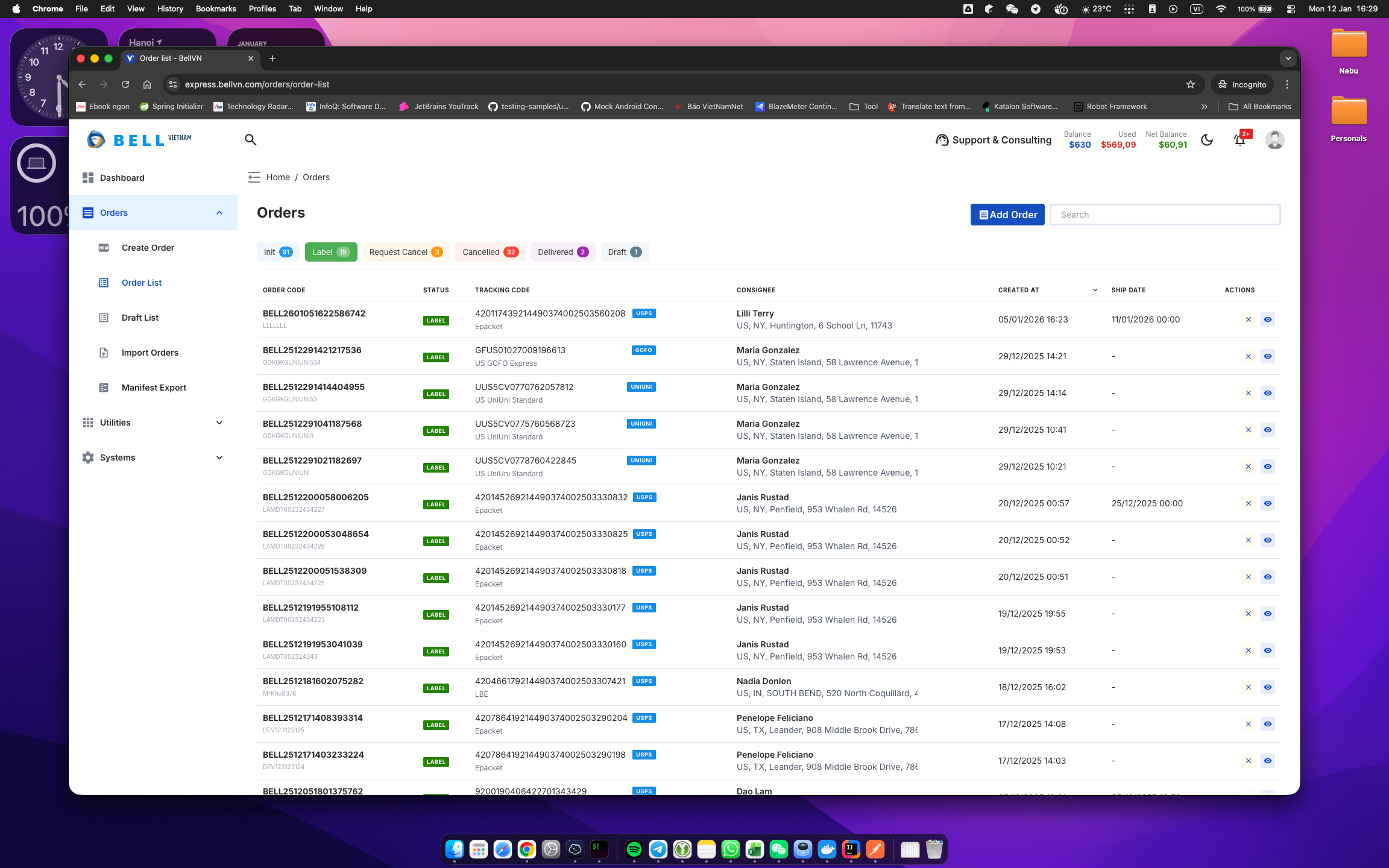
Giao diện quản lý danh sách vận đơn
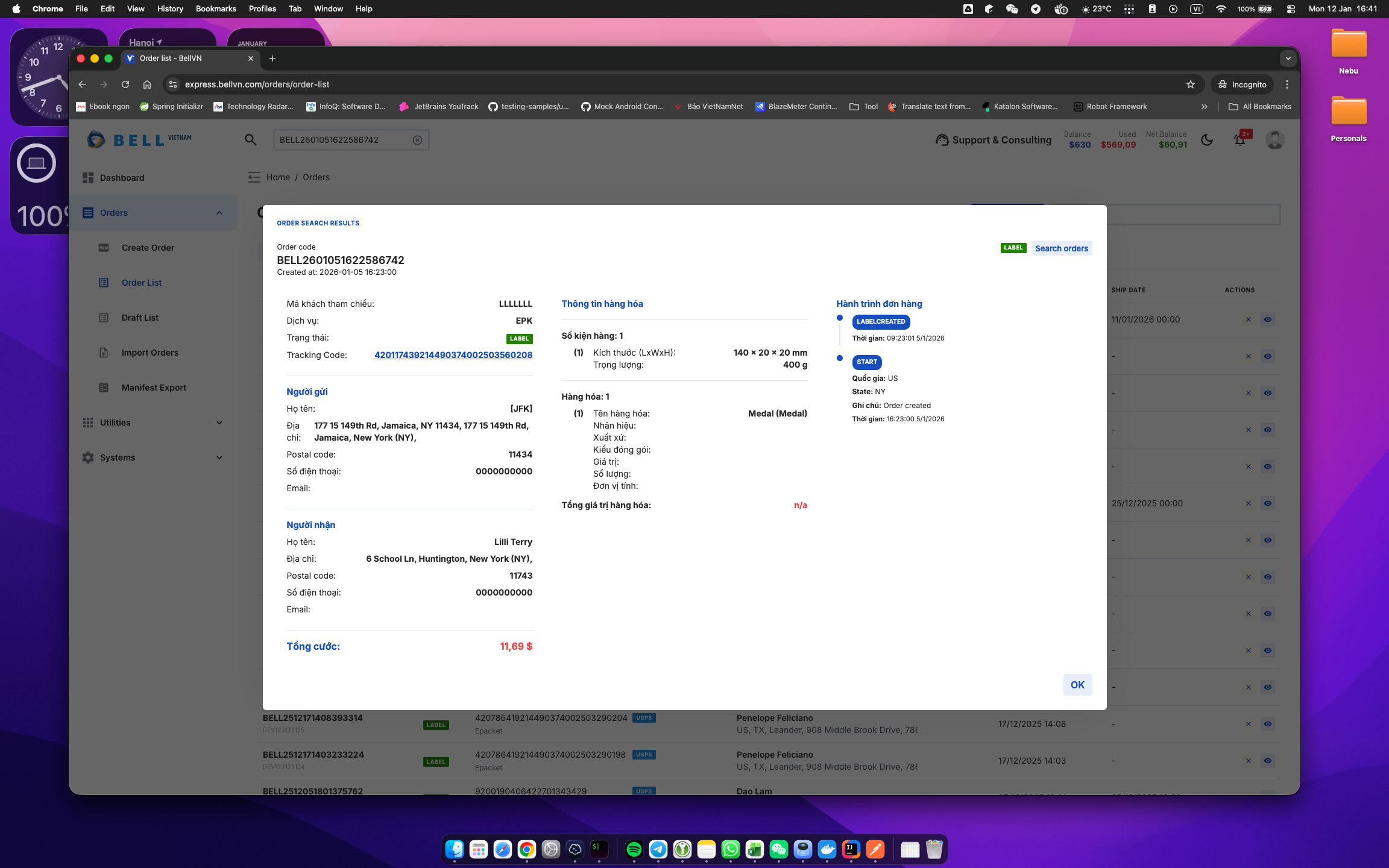
Tính năng tìm kiếm nhanh trên thanh điều hướng
In label nhiều đơn hàng
Tài khoản Customer có thể chọn nhiều đơn hàng trên danh sách để tạo một file PDF label và in liên tiếp trên khổ A6. Tính năng này chỉ áp dụng cho các đơn đang hiển thị ở trang hiện tại.
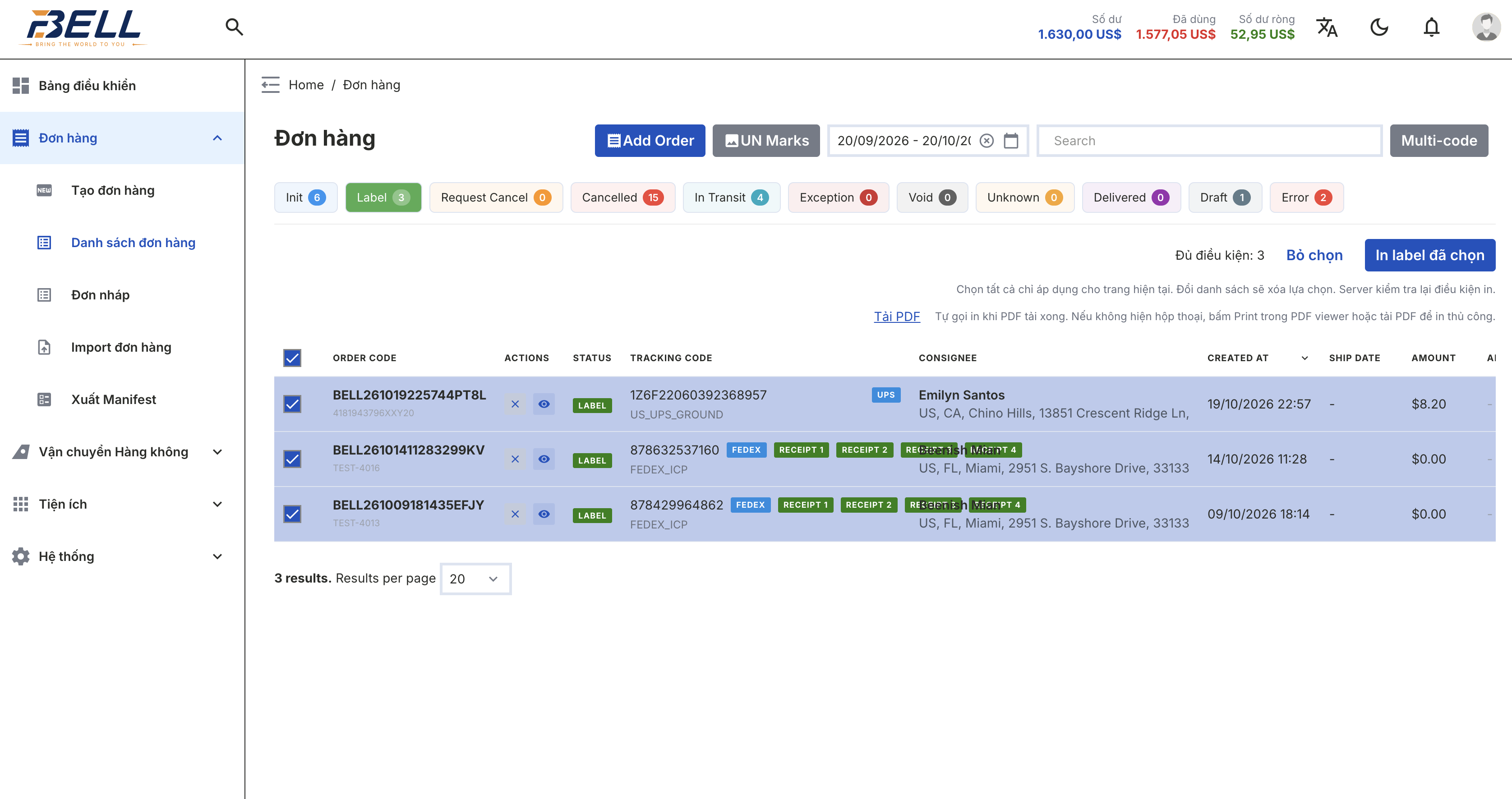
Chọn các đơn hàng cần in trên trang danh sách, sau đó nhấn In label đã chọn.
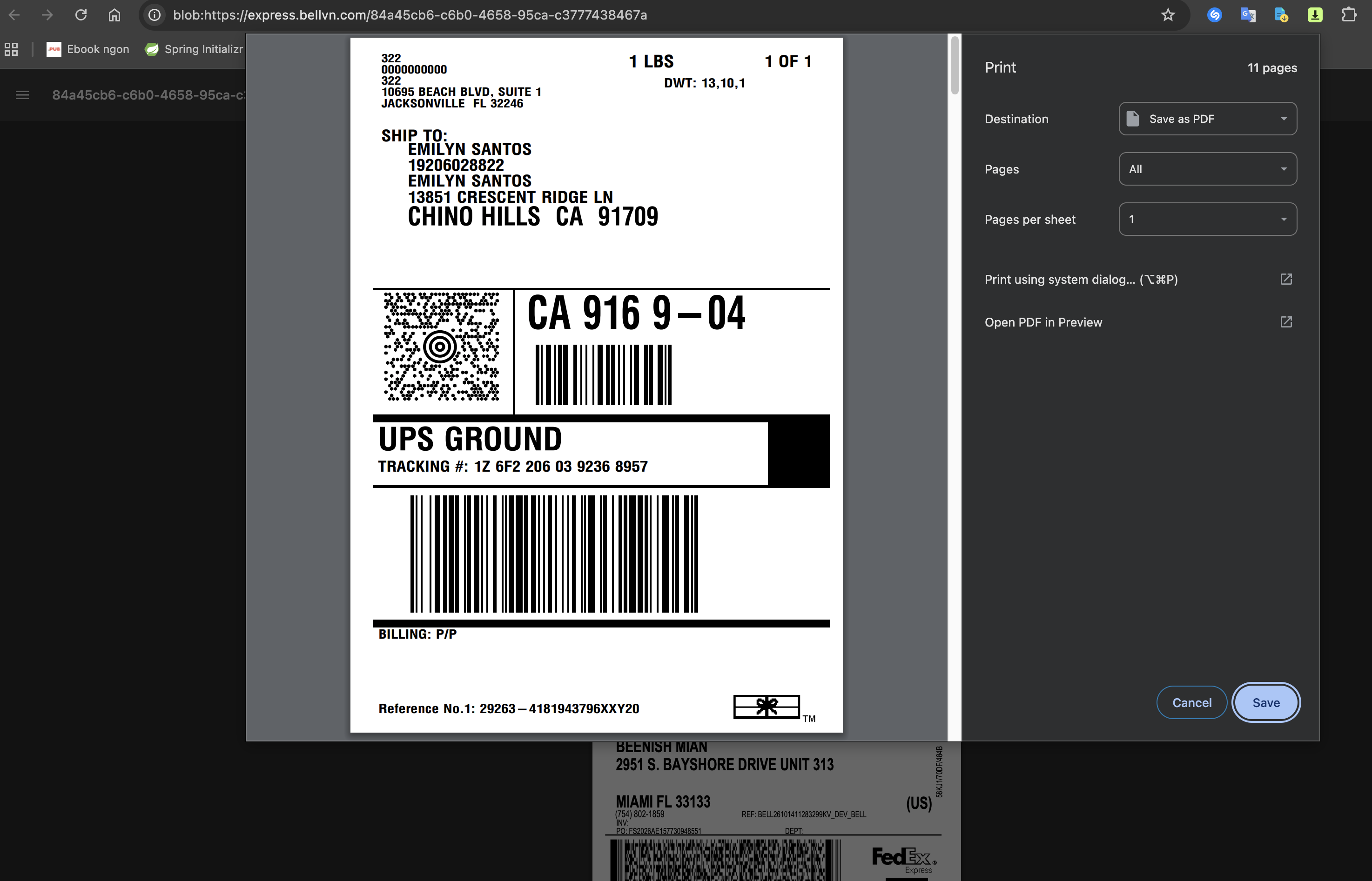
PDF label được mở trong trình duyệt; kiểm tra số trang, chọn máy in và in theo khổ A6.
Cách thực hiện
- Truy cập menu Đơn hàng.
- Dùng bộ lọc hoặc tìm kiếm để hiển thị các đơn cần in.
- Tích chọn các đơn hàng trong bảng. Có thể chọn cả những đơn chưa đủ điều kiện; hệ thống sẽ kiểm tra lại khi tạo PDF.
- Nhấn In label đã chọn.
- Cho phép popup của website nếu trình duyệt hỏi. Hệ thống mở một tab chờ và chuẩn bị file PDF.
- Khi PDF được tạo, tab xem trước sẽ mở và hệ thống có thể tự gọi hộp thoại in.
- Chọn máy in, khổ giấy A6 và chế độ Actual size / 100% nếu trình điều khiển máy in có tùy chọn này.
- Nếu hộp thoại in không tự mở, dùng nút Mở PDF preview hoặc Tải PDF, sau đó nhấn nút Print trong PDF viewer.
Hệ thống chỉ tạo file PDF, không tự gửi lệnh đến máy in nếu hộp thoại in chưa được xác nhận. Việc in thực tế phụ thuộc vào PDF viewer, trình duyệt và máy in của người dùng.
Điều kiện và giới hạn
- Mỗi lần gửi tối đa 100 đơn; hệ thống có thể áp dụng giới hạn thấp hơn theo cấu hình vận hành.
- Danh sách chọn chỉ được giữ trong trang hiện tại. Khi đổi trang, bộ lọc, từ khóa, sắp xếp hoặc danh sách được tải lại, lựa chọn sẽ bị xóa.
- Batch in sử dụng quy tắc riêng: đơn có trạng thái từ
3trở lên được xem xét, ngoại trừ trạng thái11. Server sẽ kiểm tra lại trạng thái tại thời điểm chuẩn bị PDF. - Đơn phải có label hợp lệ. URL label được tải từ nguồn đã được hệ thống cho phép.
- Các đơn đã tạo được PDF sẽ được trả về trong kết quả. Đơn không đủ điều kiện được bỏ qua và hiển thị lý do; một đơn lỗi không làm mất các trang hợp lệ của những đơn khác.
- File PDF được tạo tạm thời, không lưu vào danh sách đơn hàng hay kho lưu trữ công khai.
Kết quả và các trường hợp bị bỏ qua
Sau khi xử lý, thông báo hiển thị số đơn đã tạo PDF và số đơn bị bỏ qua. Một đơn có thể bị bỏ qua vì:
| Lý do | Cách xử lý |
|---|---|
| Không tìm thấy hoặc không có quyền truy cập | Kiểm tra bạn đang đăng nhập đúng tài khoản Customer và đơn thuộc phạm vi của mình. |
| Trạng thái hiện tại không cho phép in bulk | Kiểm tra trạng thái đơn rồi thử lại sau khi đơn chuyển sang trạng thái phù hợp. |
| Chưa có URL label | Chờ hệ thống/carrier tạo label, sau đó tải lại danh sách. |
| Tải label thất bại hoặc nguồn không được phép | Thử lại; nếu vẫn lỗi, liên hệ quản trị viên để kiểm tra nguồn label. |
| Định dạng không hỗ trợ hoặc không đọc được label | Liên hệ quản trị viên để kiểm tra file label và cấu hình xử lý. |
Nếu toàn bộ đơn được chọn đều không có label in được, hệ thống không tạo PDF và giữ nguyên lựa chọn để bạn kiểm tra hoặc thử lại. Nếu popup bị chặn, hãy cho phép popup cho website rồi nhấn In label đã chọn lần nữa; khi popup bị chặn, yêu cầu in chưa được gửi.
Tạo đơn hàng mới
Hệ thống hỗ trợ tạo đơn hàng với quy trình tự động hóa:
- Thông tin người gửi: Chọn từ danh sách địa chỉ đã lưu (Sender) để tiết kiệm thời gian.
- Thông tin người nhận: Nhập đầy đủ Tên, Địa chỉ, Thành phố và Số điện thoại. Hệ thống hỗ trợ tìm kiếm Quốc gia và Bang/Tỉnh.
- Thông tin hàng hóa: Nhập trọng lượng, kích thước và loại hàng hóa.
- Tính giá và Chọn dịch vụ: Sau khi nhập đủ thông tin, hệ thống sẽ hiển thị các gói dịch vụ và mức phí tương ứng. Quý khách chọn dịch vụ phù hợp nhất.
- Xem trước và Hoàn tất: Quý khách có thể xem trước mẫu Vận đơn (Bill of Lading) và Hóa đơn (Invoice) trước khi xác nhận tạo đơn.
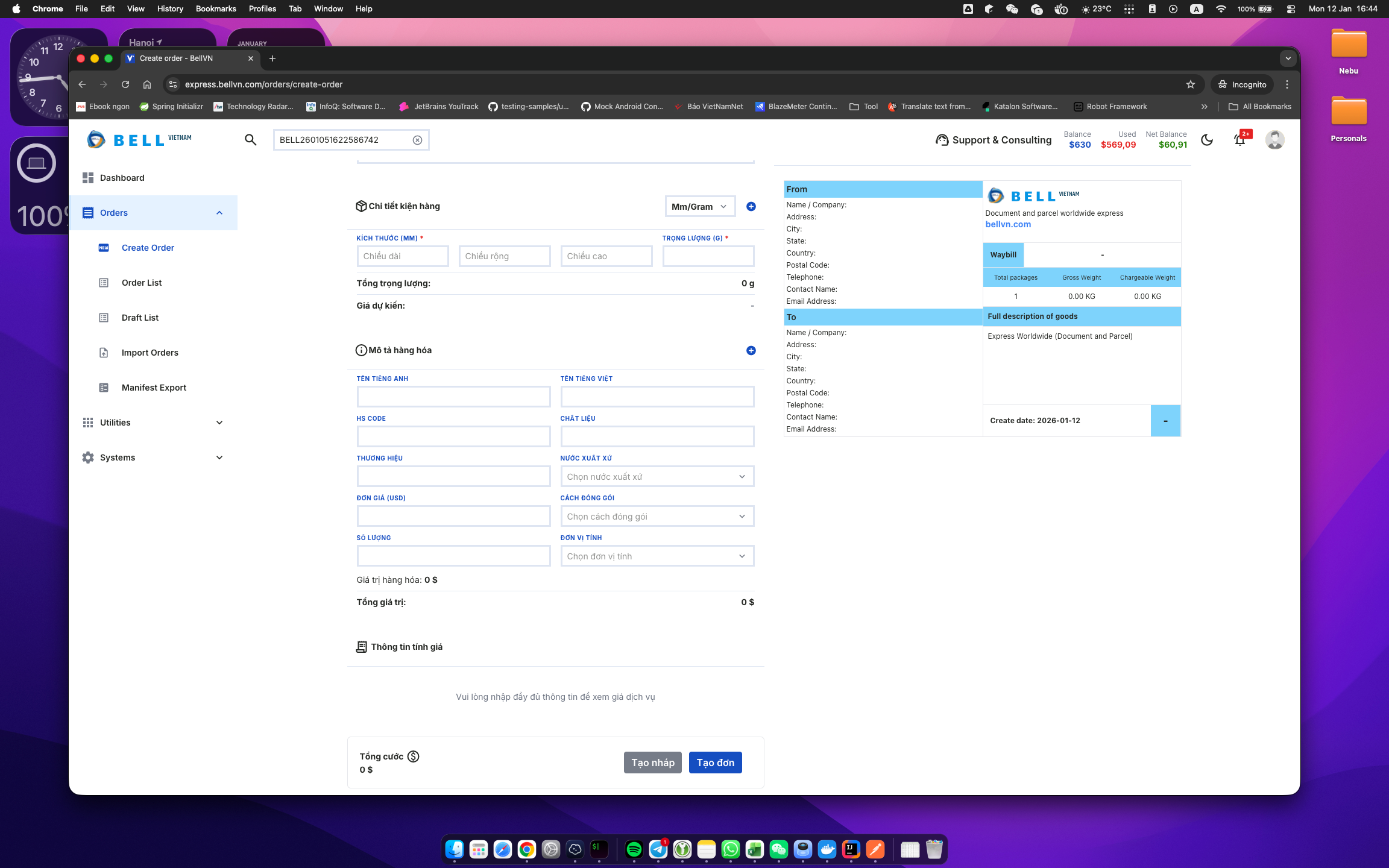
Giao diện tạo đơn hàng mới chi tiết
Hóa đơn và Chứng từ
Mỗi đơn hàng sau khi tạo sẽ đi kèm với hệ thống chứng từ chuyên nghiệp. Quý khách có thể tải xuống hoặc in trực tiếp từ hệ thống.
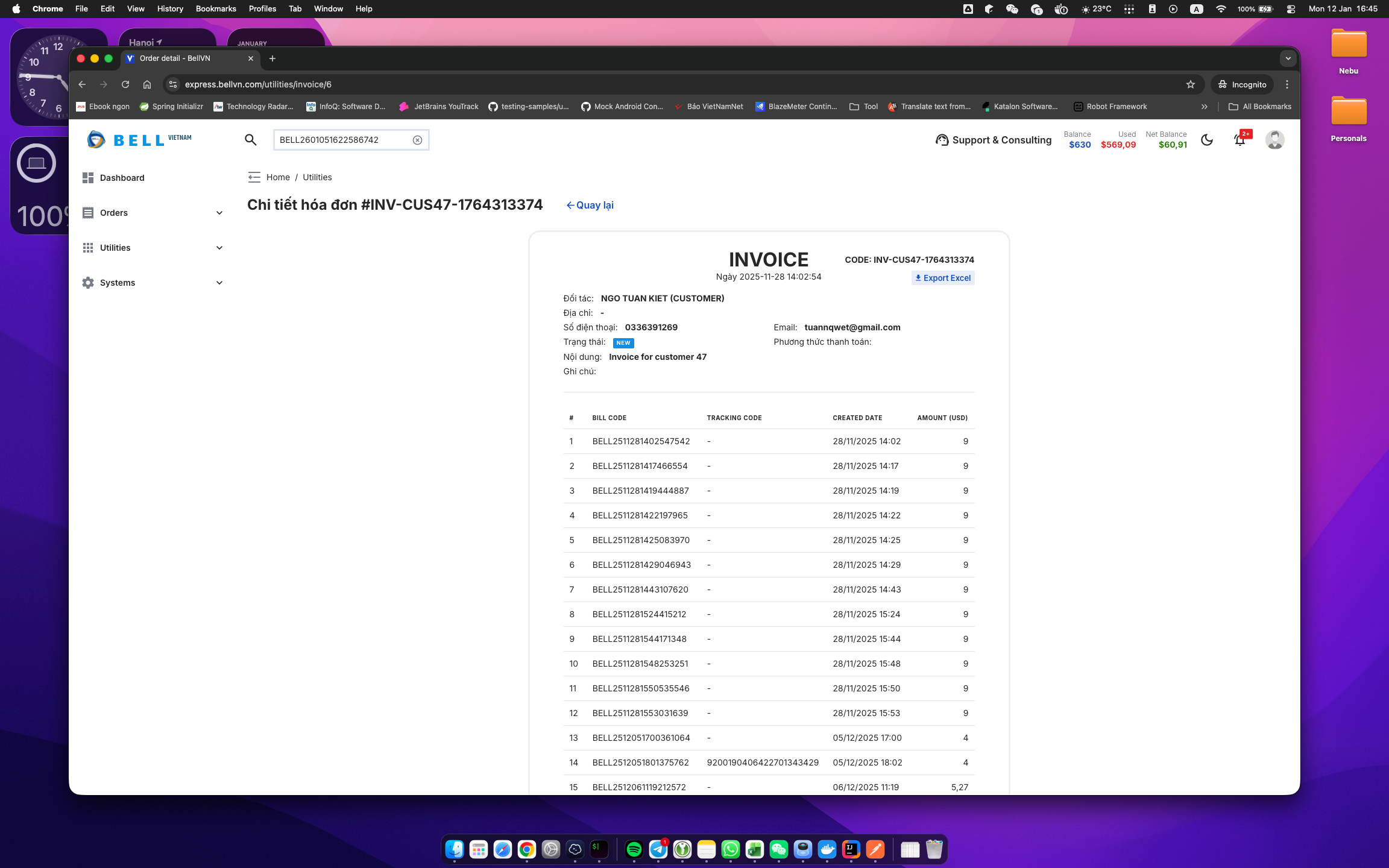
Mẫu hóa đơn chuyên nghiệp cho khách hàng
Import đơn hàng hàng loạt
Nếu có số lượng lớn đơn hàng, Quý khách nên sử dụng tính năng Import từ file Excel:
- Tải file mẫu (Template) từ mục Import.
- Điền thông tin đơn hàng theo đúng định dạng.
- Tải file lên hệ thống. Hệ thống sẽ kiểm tra và thông báo kết quả ngay lập tức.
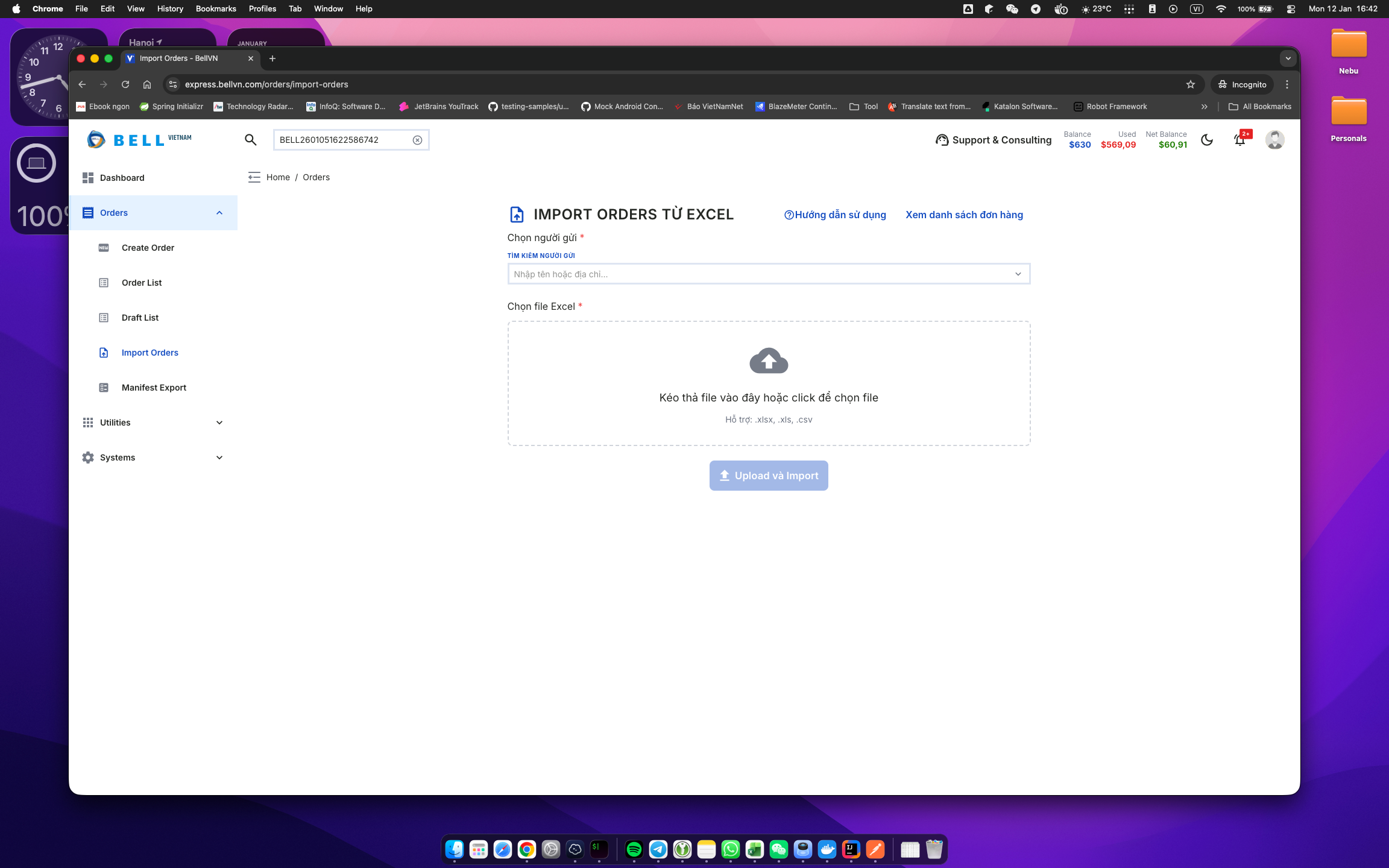
Quy trình tải đơn hàng hàng loạt