Xuất Manifest và chuyển CSV sang Excel
Tính năng Xuất Manifest giúp Quý khách tải bảng kê đơn hàng để kiểm tra thông tin, đối soát và bàn giao hàng hóa cho đơn vị vận chuyển.
Truy cập màn hình xuất file
- Đăng nhập tài khoản khách hàng trên hệ thống BELL.
- Trong menu bên trái, chọn Đơn hàng → Xuất Manifest, hoặc mở trang Xuất Manifest.
- Tại phần Cấu hình xuất file, chọn xuất theo một ngày hoặc một khoảng ngày.
Màn hình hiện tại không có mục chọn định dạng Excel/CSV/PDF. Hệ thống tạo một file ZIP chứa các file CSV. Quý khách tải ZIP, giải nén rồi nhập CSV vào Excel theo hướng dẫn bên dưới.
Mục Loại lựa chọn vẫn dùng để chọn Pick Date hoặc Date Range; đây là cách chọn thời gian, không phải định dạng file.
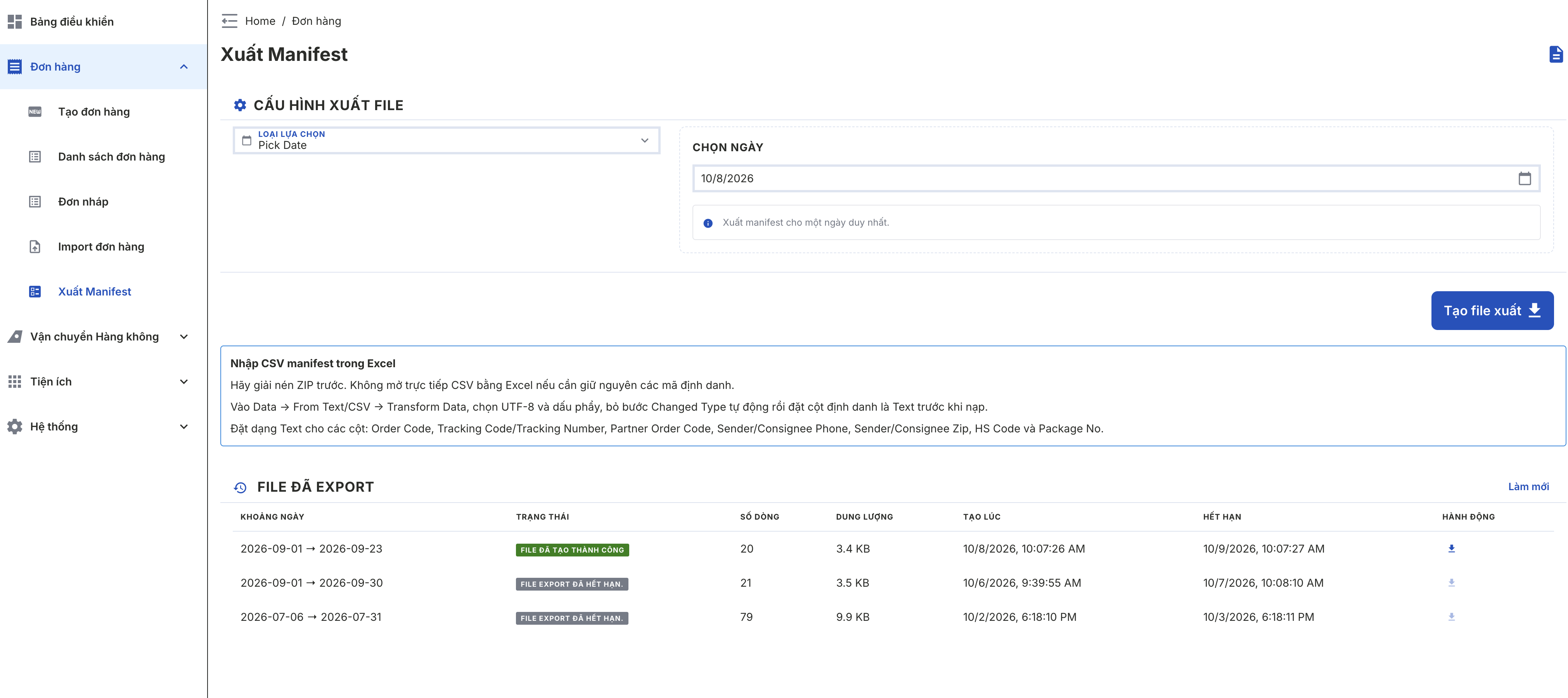
Màn hình Xuất Manifest với phần Cấu hình xuất file, hướng dẫn nhập CSV trong Excel và bảng File đã export.
Chọn thời gian và xuất Manifest
Xuất đơn hàng trong một ngày
- Tại Loại lựa chọn, chọn Pick Date (Chọn ngày).
- Tại Chọn ngày, mở lịch và chọn ngày cần xuất.
- Nhấn Tạo file xuất để gửi yêu cầu. Hệ thống xếp hàng và tạo file; không cần chọn định dạng.
- Giữ trang mở trong lúc chờ. Khi hoàn tất, trình duyệt tự tải file ZIP xuống; nếu cần tải lại, sử dụng bảng File đã export bên dưới.
Xuất đơn hàng trong một khoảng ngày
- Tại Loại lựa chọn, chọn Date Range (Khoảng ngày).
- Tại Chọn khoảng ngày, chọn ngày bắt đầu và ngày kết thúc. Ngày kết thúc phải bằng hoặc sau ngày bắt đầu.
- Có thể dùng Chọn nhanh: 1 tuần tương ứng 7 ngày gần nhất; 1 tháng tương ứng 30 ngày gần nhất. Cả hai đều tính đến ngày thực hiện thao tác, không phải tuần hoặc tháng theo lịch.
- Nhấn Tạo file xuất và giữ trang mở trong lúc hệ thống xử lý. Khi hoàn tất, tải file ZIP tự động hoặc qua bảng File đã export.
- Bảng kê lấy đơn hàng thuộc tài khoản khách hàng đang đăng nhập, lọc theo ngày tạo đơn, không phải ngày giao hàng.
- Khoảng thời gian bao gồm cả ngày bắt đầu và ngày kết thúc. Ví dụ, từ 01/10/2026 đến 07/10/2026 gồm các đơn được tạo trong cả 7 ngày này.
- Màn hình hiện tại cho phép chọn tối đa 31 ngày mỗi lần xuất, tính cả hai đầu mốc. Nếu cần thời gian dài hơn, Quý khách chia thành các khoảng không trùng ngày và xuất lần lượt.
Theo dõi và tải lại trong File đã export
Phần File đã export nằm bên dưới khung Nhập CSV manifest trong Excel. Bảng hiển thị các yêu cầu xuất của tài khoản, gồm Khoảng ngày, Trạng thái, Số dòng, Dung lượng, Tạo lúc, Hết hạn và Hành động.
- Nhấn Làm mới ở góc phải của bảng để cập nhật danh sách và trạng thái.
- Tìm dòng có Khoảng ngày đúng với yêu cầu xuất.
- Khi trạng thái là File đã tạo thành công và chưa hết hạn, nhấn biểu tượng tải xuống tại cột Hành động.
- Mở danh sách tải xuống của trình duyệt hoặc thư mục Downloads (Tải xuống) để tìm file ZIP.
| Trạng thái | Ý nghĩa và thao tác |
|---|---|
| Đang xếp hàng chờ xử lý… | Yêu cầu đã được tiếp nhận. Chờ hệ thống xử lý, không tạo thêm nhiều yêu cầu giống nhau. |
| Đang tạo file xuất… | Hệ thống đang tạo file. Chờ hoàn tất rồi tải xuống. |
| File đã tạo thành công | Có thể tải file khi còn trong thời hạn hiển thị ở cột Hết hạn. |
| Tạo file thất bại. | Kiểm tra thông báo lỗi, thử lại hoặc liên hệ bộ phận hỗ trợ BELL. |
| File export đã hết hạn. | Không thể tải lại file này. Chọn lại khoảng ngày và nhấn Tạo file xuất để tạo yêu cầu mới. |
Hãy tải và lưu file về máy trước mốc Hết hạn trong bảng. Nếu rời trang khi file đang được tạo hoặc lần tải tự động không thành công, Quý khách có thể quay lại trang, nhấn Làm mới rồi tải file đã hoàn tất và còn hạn.
Giải nén ZIP và kiểm tra các file CSV
File tải về có tên dạng manifest_2026-10-01_to_2026-10-07_a1b2c3d4.zip, thể hiện khoảng ngày xuất và mã nhận diện file.
- Giải nén ZIP vào một thư mục riêng. Trên Windows, nhấp chuột phải vào file và chọn Extract All (Giải nén tất cả); trên macOS, nhấp đúp file ZIP để giải nén.
- Mở thư mục đã giải nén. Bộ Manifest gồm bốn file CSV:
| File | Nội dung |
|---|---|
orders.csv | Danh sách đơn hàng: ngày tạo, mã đơn, trạng thái, mã vận đơn, mã đơn đối tác, hãng vận chuyển, thông tin người gửi và người nhận. |
prices.csv | Các dòng chi phí: mã đơn, mã vận đơn, mã hóa đơn, loại chi phí, Total Fee (số tiền), Currency (tiền tệ). |
goods.csv | Chi tiết hàng hóa: mã đơn, mã vận đơn, số kiện, tên hàng, HS Code (mã HS), giá, số lượng và đơn vị. |
packages.csv | Chi tiết kiện hàng: mã đơn, mã vận đơn, Package No (số kiện), kích thước, trọng lượng và thông tin đo DWS. |
- Chọn CSV cần sử dụng và nhập vào Excel theo các bước bên dưới. Không nhấp đúp để mở trực tiếp CSV bằng Excel nếu cần giữ nguyên các mã định danh.
Cột Số dòng trong bảng File đã export là số dòng dữ liệu đơn hàng trong orders.csv, không tính dòng tiêu đề và không phải tổng số dòng của cả bốn CSV. Một đơn có thể có nhiều dòng chi phí, hàng hóa hoặc kiện hàng ở các file còn lại; dùng Order Code để đối chiếu giữa các file.
Chuyển file CSV sang Excel
Bước 1: Nhập CSV đúng cách
Hướng dẫn này dùng Excel trên máy tính có chức năng From Text/CSV. Tên menu có thể khác đôi chút tùy phiên bản và ngôn ngữ.
- Mở Excel và tạo Blank workbook (Sổ làm việc trống).
- Chọn Data (Dữ liệu) → From Text/CSV (Từ văn bản/CSV). Nếu không thấy, tìm trong Get Data → From File → From Text/CSV.
- Chọn file
.csvtrong thư mục đã giải nén, ví dụorders.csv, và nhấn Import (Nhập). - Trong cửa sổ xem trước, đặt File Origin (Nguồn tệp) thành 65001: Unicode (UTF-8) để hiển thị đúng dấu tiếng Việt.
- Chọn Delimiter (Dấu phân cách) = Comma (dấu phẩy). Kiểm tra phần xem trước để bảo đảm dữ liệu đã chia đúng cột.
- Nếu có Data Type Detection (Phát hiện kiểu dữ liệu), chọn Do not detect data types (Không phát hiện kiểu dữ liệu) để nhập các cột dưới dạng văn bản trước.
- Chọn Transform Data (Chuyển đổi dữ liệu) để kiểm tra kiểu cột trước khi nạp vào Excel.
Bước 2: Giữ nguyên mã và số điện thoại
Trong cửa sổ Power Query, giữ Data Type (Kiểu dữ liệu) = Text (Văn bản) cho các cột sau nếu có:
- Mã đơn, mã vận đơn, mã đơn đối tác:
Order Code,Tracking Code/Tracking Number,Partner Order Code. - Số điện thoại:
Sender Phone,Consignee Phone. - Mã bưu chính:
Sender Zip,Consignee Zip. - Mã HS và số kiện:
HS Code,Package No.
Nếu Excel đã tự thêm bước Changed Type (Đã thay đổi kiểu) trong Applied Steps (Các bước đã áp dụng), hãy xóa bước đó trước, rồi đặt các cột trên thành Text. Chỉ chuyển cột trọng lượng, số lượng hoặc chi phí sang kiểu số khi cần tính toán và đã kiểm tra giá trị.
Nhấn Home → Close & Load (Đóng & tải) để đưa dữ liệu vào trang tính.
Excel có thể bỏ số 0 ở đầu hoặc làm sai mã số dài khi tự hiểu dữ liệu là số. Ví dụ, mã bưu chính 00123 cần được giữ nguyên, không biến thành 123.
Đổi ô sang Text sau khi dữ liệu đã bị thay đổi không khôi phục được giá trị gốc. Hãy nhập lại từ file CSV ban đầu theo các bước trên.
Bước 3: Lưu thành file Excel (.xlsx)
- Kiểm tra dấu tiếng Việt, cách chia cột, mã vận đơn, số điện thoại và mã bưu chính với file gốc.
- Chọn File (Tệp) → Save As (Lưu thành).
- Chọn nơi lưu và đặt tên file, ví dụ
bang-ke-don-hang.xlsx. - Tại Save as type / File Format (Loại tệp / Định dạng tệp), chọn Excel Workbook (.xlsx) và nhấn Save (Lưu).
Nếu cần toàn bộ Manifest trong một file Excel, lặp lại thao tác From Text/CSV với từng CSV còn lại, tải mỗi file vào một trang tính riêng và đặt tên lần lượt Orders, Prices, Goods, Packages. Kiểm tra kiểu Text cho các cột định danh của từng file trước khi lưu sổ làm việc .xlsx.
Lưu một bản .xlsx mới để sử dụng và giữ lại ZIP cùng các CSV ban đầu để đối chiếu. Không chỉ đổi đuôi file từ .csv thành .xlsx vì thao tác đó không chuyển đổi định dạng dữ liệu.
Nếu Excel chỉ có chức năng From Text
Khi phiên bản Excel sử dụng Text Import Wizard (Trình hướng dẫn nhập văn bản):
- Chọn Data → From Text, chọn file CSV và chọn Delimited (Phân tách).
- Chọn mã hóa phù hợp với file; với UTF-8, dùng 65001: Unicode (UTF-8).
- Chọn dấu phân cách đúng và giữ Text qualifier (Ký tự bao văn bản) là dấu nháy kép (
") để địa chỉ chứa dấu phẩy không bị tách sai cột. - Tại bước chọn kiểu cột, đặt các cột mã, số điện thoại và mã bưu chính thành Text; nhấn Finish (Hoàn tất) và chọn vị trí nạp dữ liệu.
- Lưu thành Excel Workbook (.xlsx) như Bước 3.
Các tình huống thường gặp
| Tình huống | Cách xử lý |
|---|---|
| Chưa chọn đủ ngày hoặc khoảng ngày quá dài | Chọn đủ hai mốc, kiểm tra thứ tự và chia nhỏ thành các khoảng tối đa 31 ngày. |
| File đang xếp hàng hoặc đang tạo, chưa tải được | Chờ xử lý xong, nhấn Làm mới trong bảng File đã export và tải khi trạng thái thành công. |
| File đã tạo thành công nhưng không thấy tải tự động | Kiểm tra danh sách tải xuống của trình duyệt hoặc nhấn biểu tượng tải xuống trong bảng File đã export. |
| Nút tải không khả dụng hoặc file đã hết hạn | Kiểm tra Trạng thái và Hết hạn. Nếu đã hết hạn, tạo lại file với cùng khoảng ngày. |
orders.csv chỉ có tiêu đề, không có đơn hàng | Kiểm tra tài khoản đang đăng nhập và ngày tạo đơn trong khoảng đã chọn. Các CSV chi tiết có thể chỉ có tiêu đề nếu không có dữ liệu tương ứng. |
| Báo không có quyền xuất | Kiểm tra phiên đăng nhập và liên hệ BELL nếu tài khoản chưa được cấp quyền. |
| Báo thao tác quá nhanh | Chờ một lúc rồi thử lại, không nhấn nút xuất liên tục. |
| Tạo file lâu hoặc báo lỗi máy chủ | Thử khoảng ngày ngắn hơn; nếu vẫn lỗi, gửi thời gian thao tác, khoảng ngày và thông báo lỗi cho bộ phận hỗ trợ BELL. |
| CSV bị lỗi dấu tiếng Việt hoặc dồn vào một cột | Nhập lại bằng From Text/CSV, kiểm tra mã hóa và dấu phân cách trong cửa sổ xem trước. |
Mã bị mất số 0 hoặc hiển thị dạng 1.23E+15 | Nhập lại CSV gốc, đặt các cột mã thành Text trước khi tải vào trang tính. |
Bảng kê có thể chứa địa chỉ, số điện thoại và thông tin cước. Chỉ chia sẻ cho người có trách nhiệm; không tải file lên các website chuyển đổi CSV/Excel công khai.